1.为什么厂家buildroot编译出来的Qt不能通用
- 与busybox不同,buildroot 不仅集成了 busybox,而且还集成了各种常见的第三方库和软件,需要什么就选择什么,buildroot 会帮我们处理好各种细节,根文件系统也会更加的合理、有效。
- 但是厂家的buildroot编译脚本指定了编译路径,有些路径是根本不存在的,根本不会在该路径下生成Qt编译文件,很有可能厂家构建这一切用的虚拟机与提供给客户的不是同一个,如下图为Qt Creator搭建交叉编译环境时的提示。
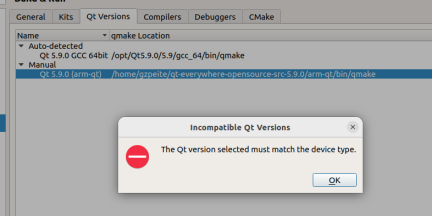
- 之后,我查看qmake文件的hex编码,发现有些路径根本就不存在,要么是路径下没有相关文件。
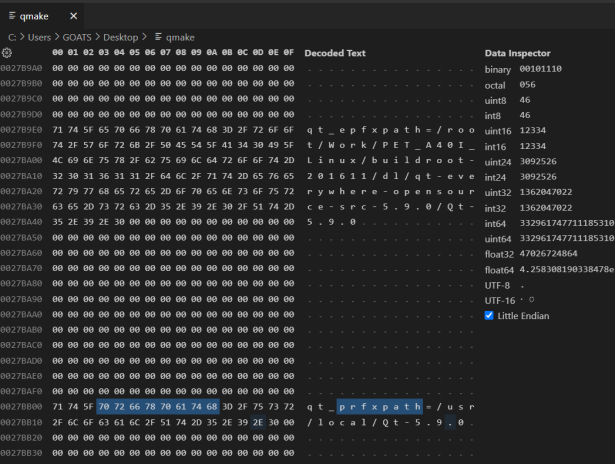
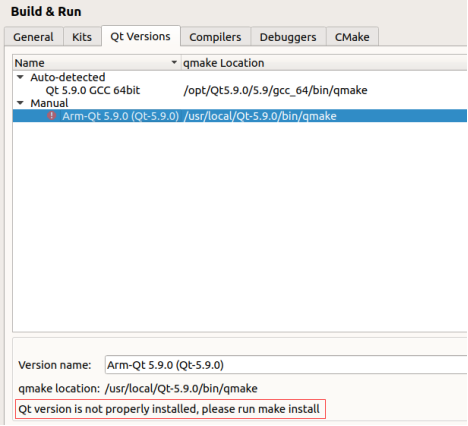
尝试在该路径下复制文件也是无效的。
2.为什么我们自己编译Qt很容易失败
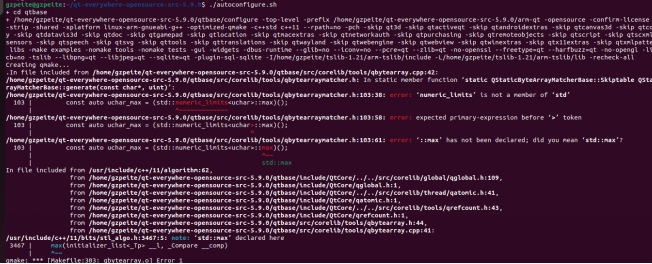
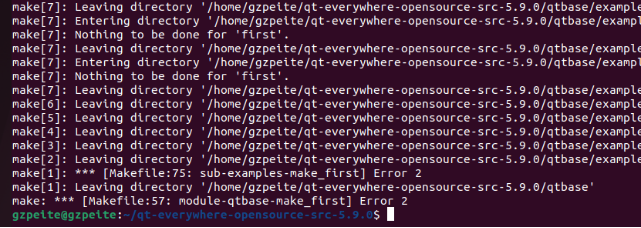
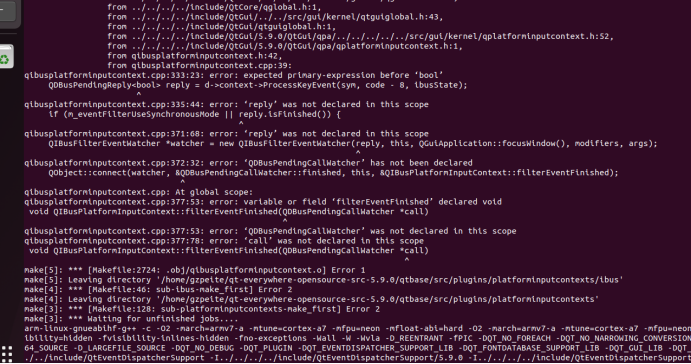
- 在linux下有些编译器,依赖之类,他会随着版本更新变化,然而有些过去依靠他们老版本制作的文件,比如旧版Qt源文件,在我们的环境更新后会出现某些语法问题、引用问题之类,这种问题让人无奈又头疼,比如从下面这些错误可见一斑,只能尝试一点点去解决这些问题。
3.Qt开发具体流程
3.1前提:确保交叉编译环境
- 在命令行输入下面的命令验证是否有交叉编译环境,确认无误才可以编译。
arm-linux-gnueabihf-gcc -v
3.2 下载Qt官方源码
- 进入下面的网址下载Qt源码,我们开发板用的是5.9版本,所以linux平台源码也要用5.9的,原则上应该可以下载低于5.9版本的,应该可以向下兼容,但是不能下载高版本的,为避免有问题,最好下载对应版本。
https://download.qt.io/archive/qt/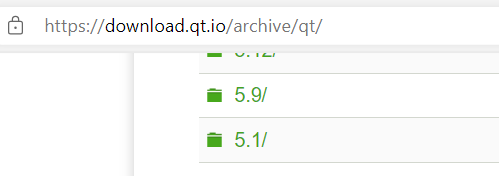
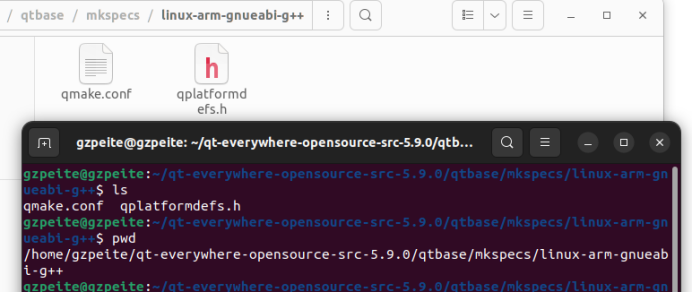
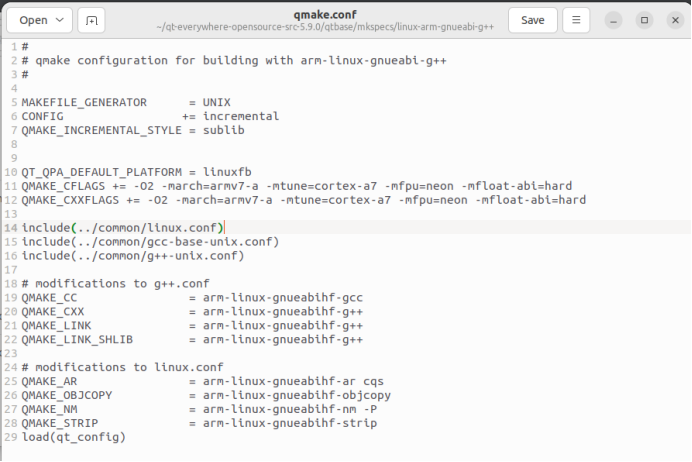
3.2编辑qtbase/mkspecs/qws/linux-arm-gnueabi-g++/qmake.conf,配置相关编译器及路径。
这个配置cortex-a7是通用的,imx6ull也是一样的。
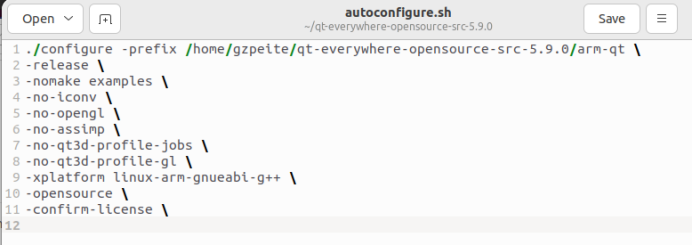
3.3配置编译选项,即选择开启关闭哪些功能,此处是最容易出错的地方,配置有问题会导致后面的编译失败,有些问题只有作者才能解决。
- 我这里通过的编译选项为:
1
./configure -release -nomake examples -no-iconv -no-opengl -no-assimp -no-qt3d-profile-jobs -no-qt3d-profile-gl -xplatform linux-arm-gnueabi-g++ -prefix home/gzpeite/qt-everywhere-opensource-src-5.9.0/arm-qt -opensource -confirm-license
- 也可以编写脚本,直接运行脚本即可,这里指定了我们自己的路径,肯定不会有问题。
3.4 交叉编译生成Arm下的qmake
- 执行完成上面的配置之后,就可以开始编译Qt,编译时间长且容易受到配置的影响导致失败,所以一般编译失败都可以看看是不是配置项哪里有问题。
- 执行make命令 (可以多线程make -j4,代表4线程,具体看虚拟机和电脑配置)
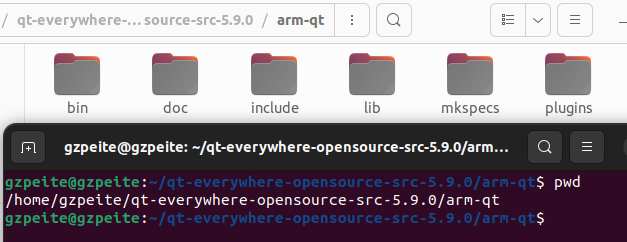
如果编译正常没有错误,此时可以make install,将其安装到我们在配置中指定的路径中去。
3.4移植Qt到开发板文件系统(A40i可省略此步骤,因其可以在buildroot构建)
- 将上面生成的arm-qt文件打包,通过U盘拷贝到文件系统中,比如usr/local/这个路径下面,然后配置Qt5的环境变量,编辑/etc/profile文件。
1
2
3
4
5
6
export QT_ROOT=/usr/local/arm-qt
export QT_QPA_PLATFORM_PLUGIN_PATH=$QT_ROOT/plugins
export QT_QPA_PLATFORM=linuxfb:tty=/dev/fb0
export QT_PLUGIN_PATH=$QT_ROOT/plugins
export LD_LIBRARY_PATH=$QT_ROOT/lib:$QT_ROOT/plugins/platforms
export QML2_IMPORT_PATH=$QT_ROOT/qml - 至此,Qt编译完成,下面开始安装Qt Creator,编写程序测试环境。
3.5安装Qt Creator
下载 qt-opensource-linux-x64-5.9.0.run 这个文件。
赋予该文件可执行权限,再执行安装。
1
2
chmod u+x qt-opensource-linux-x64-5.9.0.run
sudo ./qt-opensource-linux-x64-5.9.0.run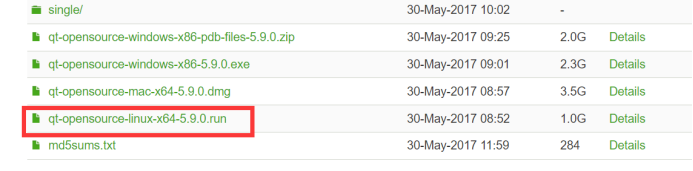
安装时需要用邮箱在Qt官网注册一下,按要求做即可。具体安装过程不在赘述,默认安装即可,linux又不分盘。
3.6为Qt Creator创建Arm开发环境
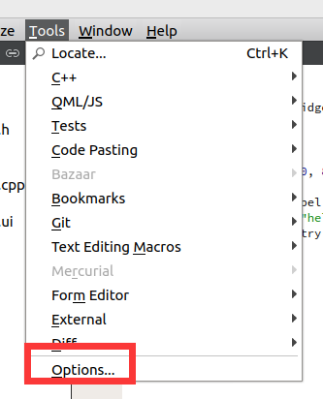
- 打开tools ->Optons
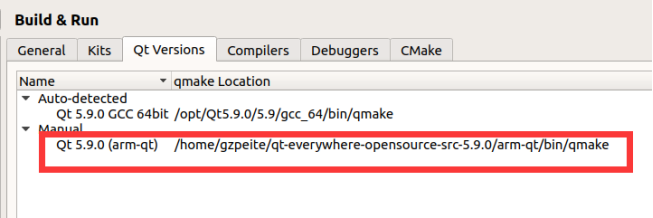
配置qmake为之前编译的Arm下qmake
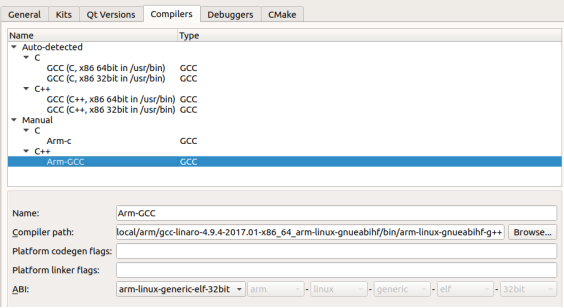
配置C++编译器为Arm交叉编译器,Qt是C++语言,C编译器可以不配置
配置Kits,选择我们配置好的Compiler和Qt Version即可。
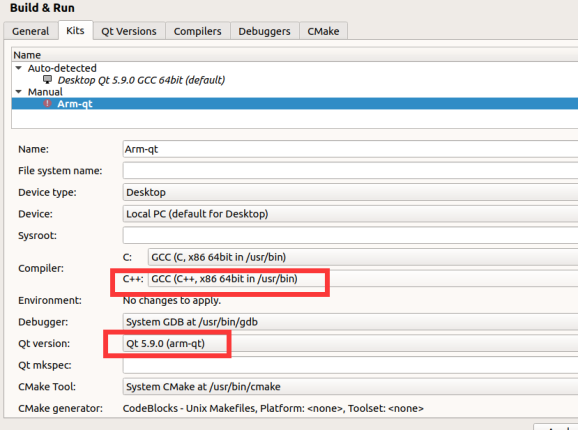
至此,环境配置完成。
3.7新建项目,编写Qt程序
通过命令行,或者搜索Qt打开
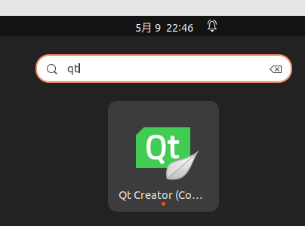
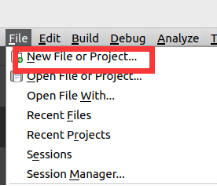
新建项目,一定要选择上面构建的arm-qt编译环境
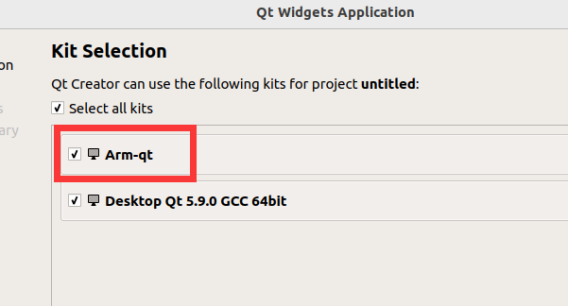
这里一定要选上
编写Qt测试程序,查看其是否能在Arm环境下运行
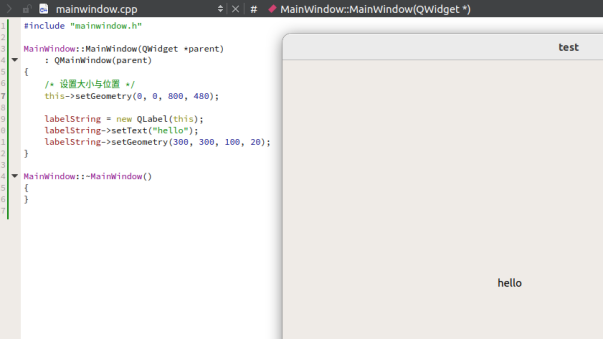
注意,因为其有两套编译环境,arm-qt是在开发板运行的,另外一个Desktop Qt 5.9.0 GCC 64bit是在linux下运行的,想要程序在开发板上运行,一定要用arm-qt去构建编译项目。
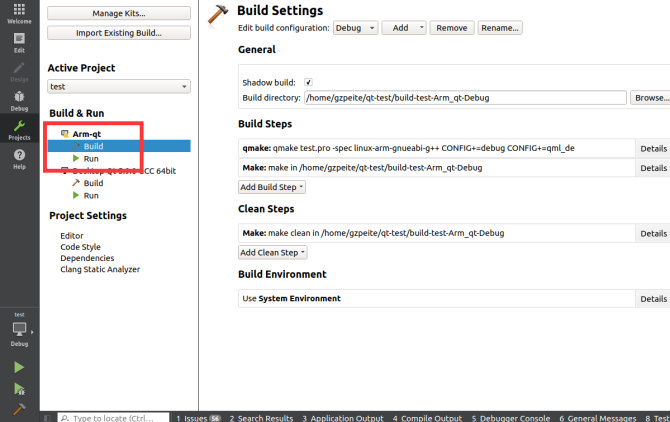
编译完成之后,会在项目下生成Debug目录,只有Arm-qt里面的可执行文件test才是我们开发板需要的
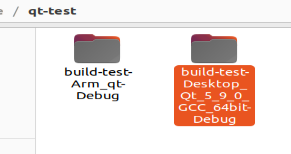
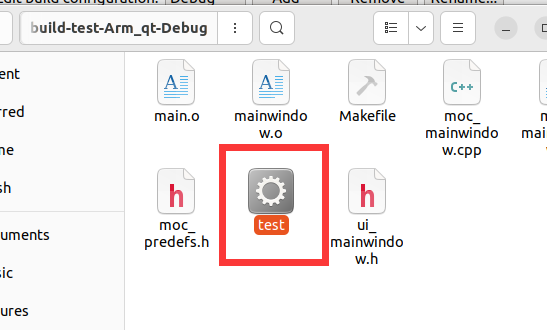
3.8拷贝test文件到开发板去运行
执行 ./test命令
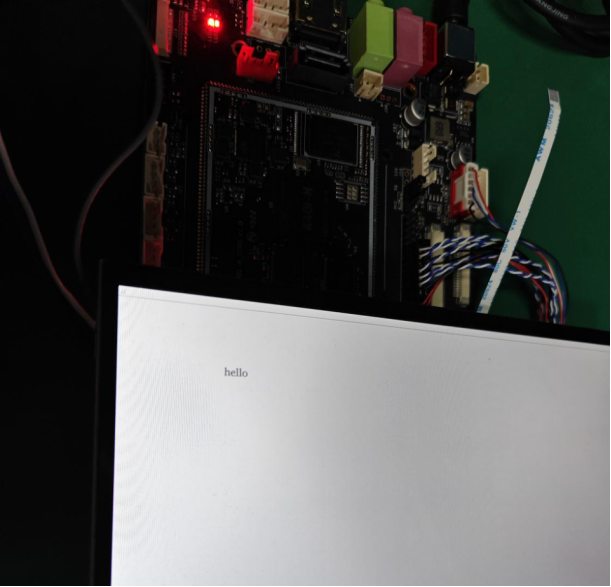
可以看到,两个环境均没有问题,Qt程序正常运行。
3.9OpenCV的编译过程很简单,CMAKE的GUI配置一下就可以了,这里不再赘述,提供如何在程序里加入OpenCV。
在Qt项目的pro文件里加入如下内容
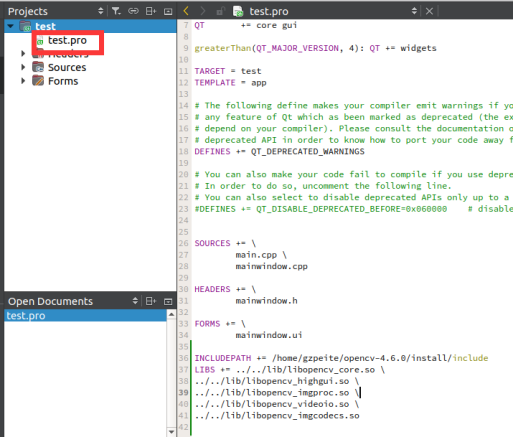
1 | INCLUDEPATH += /home/gzpeite/opencv-4.6.0/install/include |
- 根据需要添加下面的头文件
1
2
3
4
#include <opencv2/imgproc/imgproc_c.h>
#include <opencv2/highgui/highgui.hpp>
#include <opencv2/imgproc.hpp>
#include <opencv/cv.h>
QT的pro文件配置opencv库双环境
- 使用TARGET_ARCH = $${QT_ARCH}获取当前编译器的架构
- 通过contains(TARGET_ARCH, arm)来做arm与x86环境的区分,用来做库链接设置
1 |
|